使用存储工具检索 Solidigm 固态硬盘二进制日志

如何从 Solidigm SSD 中提取各类日志用于调试

摘要

Solidigm SSD 具有多种日志记录功能。所需获取的日志类型及提取方式各不相同。

  • 此处是使用 NVMe-CLI 提取二进制日志的方法。

解决方法

仅在 Solidigm 要求时提取这些日志。

以下命令需要使用命令行界面 (CLI) 版本的 Solidigm 存储工具™。

注若要对所有驱动器运行命令,请在命令中省略 -ssd ref。

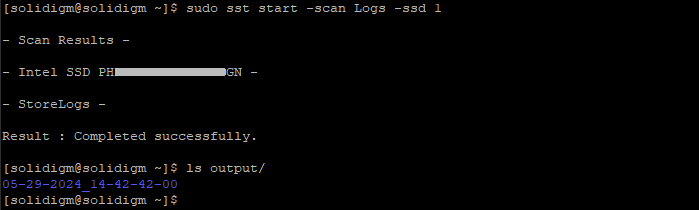
所有日志

  1. 以管理员身份打开 CLI。[链接]
  2. 获取驱动器的引用。[链接]
  3. 运行命令:
    1. sst start -scan Logs -ssd <ref>

已保存在当前目录的 output/TIME_STAMP 中

遥测日志

  1. 以管理员身份打开 CLI。[链接]
  2. 获取驱动器的引用。[链接]
  3. 运行命令:
    1. sst dump –ssd <ref> -telemtrylog

.bin 文件已保存在当前目录中

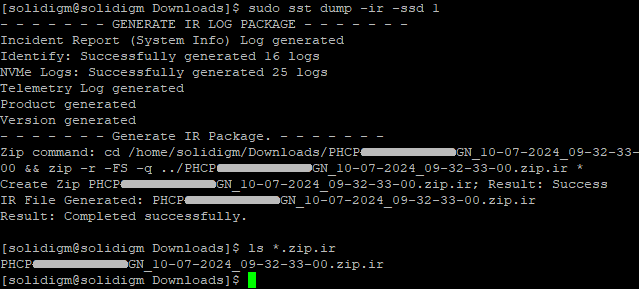
事故报告

  1. 以管理员身份打开 CLI。[链接]
  2. 获取驱动器的引用。[链接]
  3. 运行命令:
    1. sst dump -ir –ssd <ref>

.zip.ir 文件已保存在当前目录中

事故报告

  1. 以管理员身份打开 CLI。[链接]
  2. 获取驱动器的引用。[链接]
  3. 运行命令:
    1. sst dump –nlog -ssd <ref>

.zip.ir 文件已保存在当前目录中

事件日志

注:仅在发生事件后才可提取。

  1. 以管理员身份打开 CLI。[链接]
  2. 获取驱动器的引用。[链接]
  3. 运行命令:
    1. sst dump –eventlog -ssd <ref>

.bin 文件已保存在当前目录中

断言日志

注:DeviceStatus 必须为“Assert”。

  1. 以管理员身份打开 CLI。[链接]
  2. 获取驱动器的引用。[链接]
  3. 运行命令:
    1. sst dump –assertlog -ssd <ref>

.bin 文件已保存在当前目录中

有疑问? 查看我们的社区论坛以获取帮助。

遇到了问题? 联系 Solidigm 客户支持:
[中文] [英语] [德语] [日语] [韩语]

这篇文章的信息量如何?


    表单提交失败!

    成功!